Explorar estadias Para hóspedes Para investidores Anuncie seu imóvel Entrar WhatsApp Buscar estadia
Para hóspedes

Como fazer o pré-check-in

Preencha seus dados antes de chegar, direto do celular, e deixe a entrada na acomodação mais rápida e sem filas. Veja abaixo o passo a passo, com as telas que você vai encontrar.

Antes de começar

Deixe isto à mão

Você não precisa terminar tudo de uma vez: o progresso fica salvo no aparelho. Se sair, ao abrir o link de novo você continua de onde parou.

Passo a passo

Do link ao check-in concluído

As imagens usam dados fictícios, só para ilustrar.

1

Confirme sua identidade

Abra o link que você recebeu por WhatsApp. Para sua segurança, digite os 4 últimos dígitos do telefone usado na reserva e toque em Verificar.

No topo você confere a acomodação e as datas de check-in e check-out.
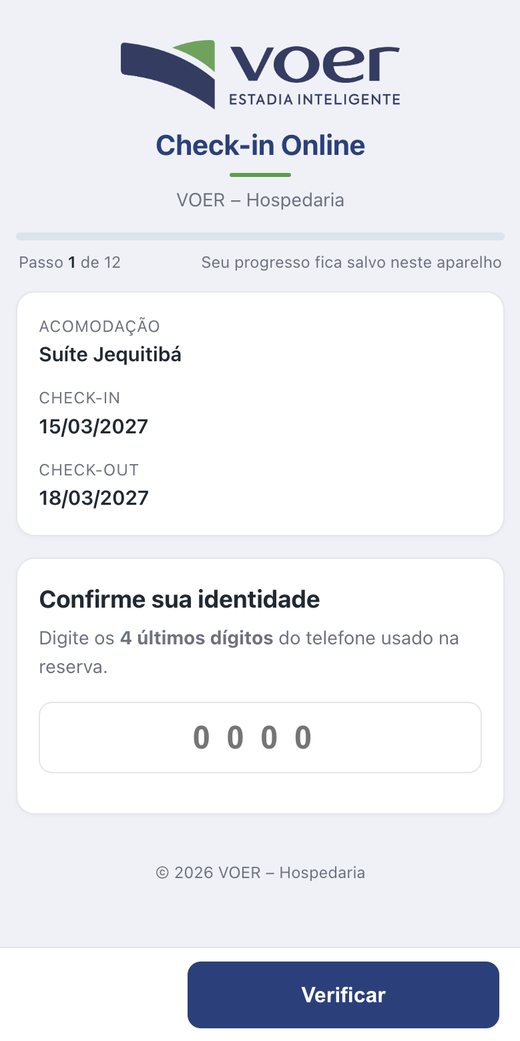
Tela de verificação com a acomodação, as datas da reserva e o campo para os 4 últimos dígitos do telefone
2

Envie o documento primeiro

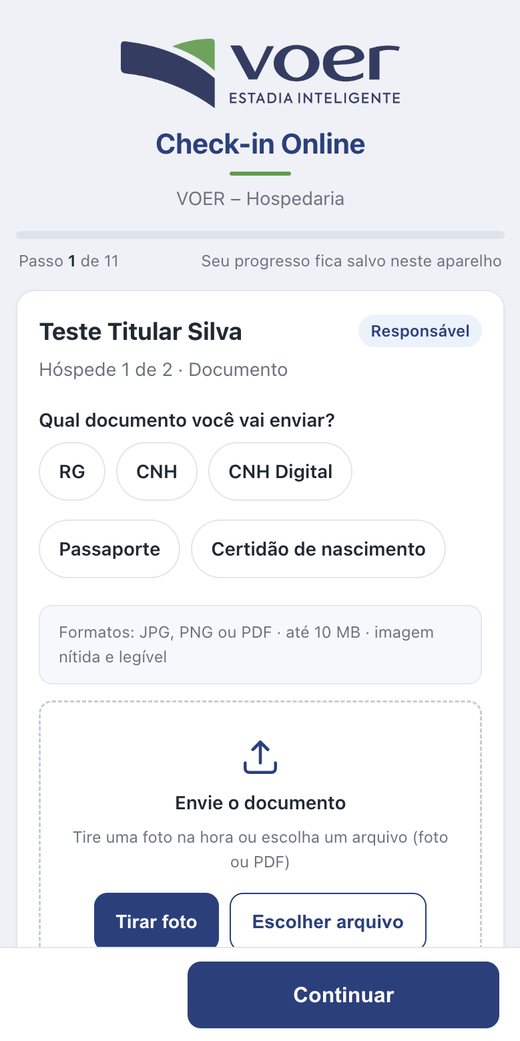
Escolha o tipo de documento (RG, CNH, CNH Digital, passaporte ou certidão de nascimento) e envie uma foto ou um arquivo. Aceitamos JPG, PNG ou PDF de até 10 MB.

Enviar o documento antes agiliza tudo: nós lemos a imagem e já preenchemos seus dados.

Dica: Na CNH Digital, o ideal é enviar o PDF exportado pelo aplicativo. Se for foto, faça em local claro, sem reflexo, com o documento inteiro na imagem.

Tela de envio do documento com as opções RG, CNH, CNH Digital, passaporte e certidão de nascimento
3

Aguarde a leitura

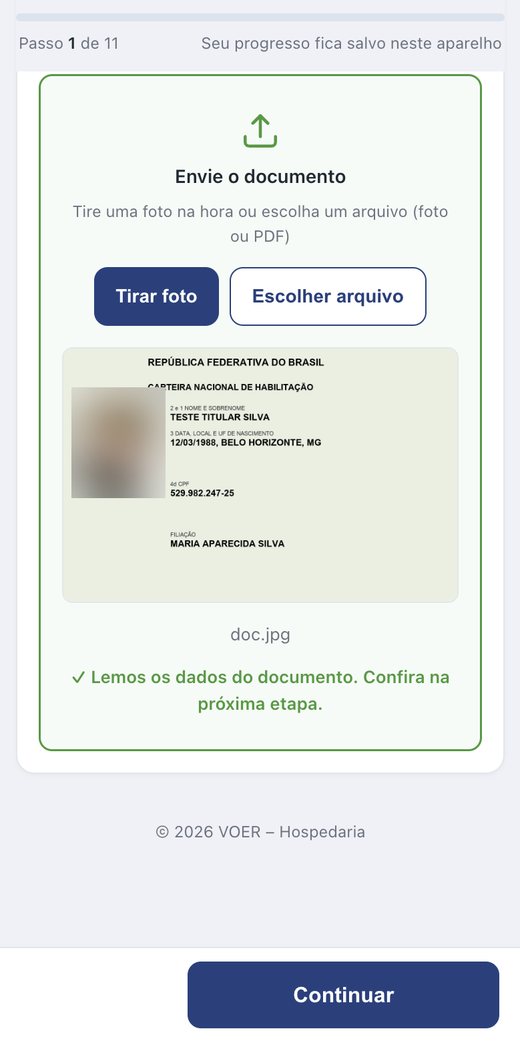
Depois do envio aparece a prévia do documento e a mensagem “Lemos os dados do documento”. Se o botão Continuar pedir para aguardar, é só esperar um instante enquanto o arquivo é processado.

Prévia do documento enviado com a mensagem de que os dados foram lidos
4

Confira seus dados

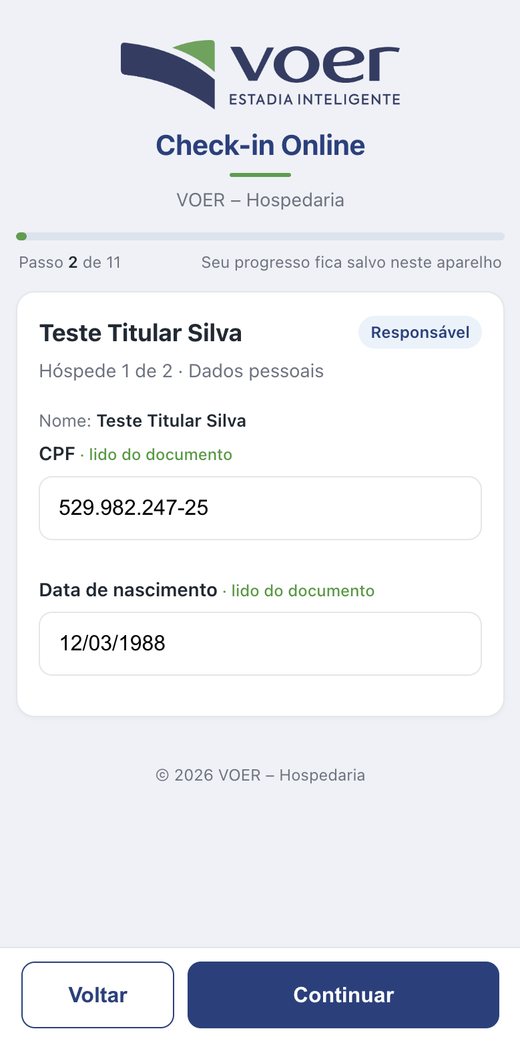
Os campos lidos do documento vêm marcados com “lido do documento”. Confira, corrija o que estiver errado e siga em frente. Se você editar um campo, a marca some.

Tela de dados pessoais com nome, CPF e data de nascimento preenchidos a partir do documento
5

Informe seu endereço

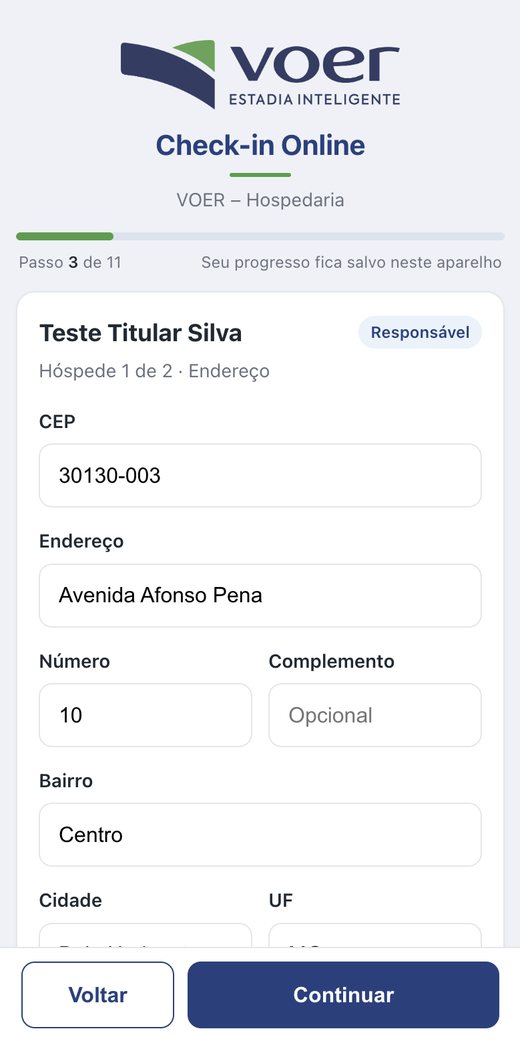
Digite o CEP e rua, bairro, cidade e estado são preenchidos sozinhos. Falta só o número e, se houver, o complemento.

Para os outros hóspedes, você pode usar o mesmo endereço do responsável pela reserva.

Tela de endereço com CEP, rua, número e bairro preenchidos
6

Tire uma selfie

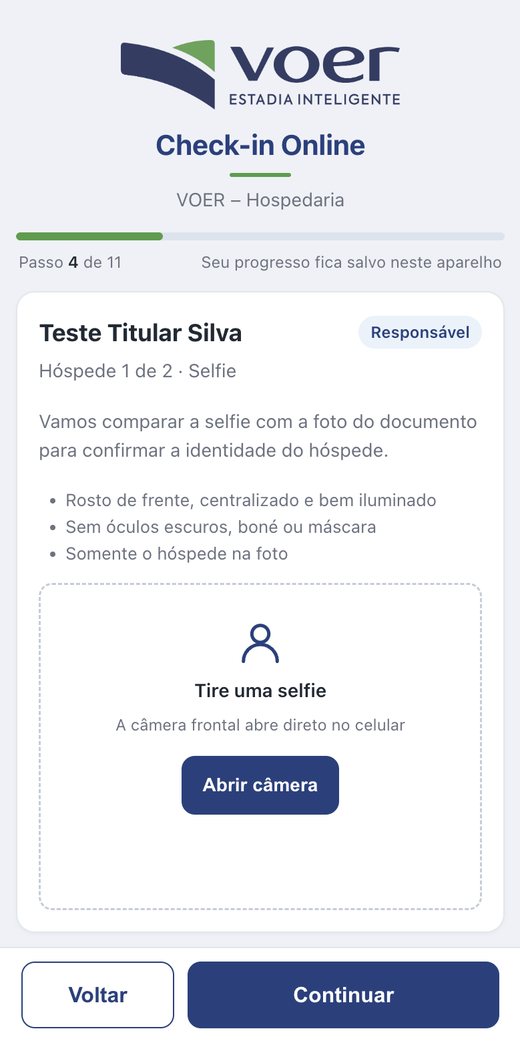
Comparamos a selfie com a foto do documento para confirmar a identidade de quem vai se hospedar. A câmera frontal abre direto no celular.

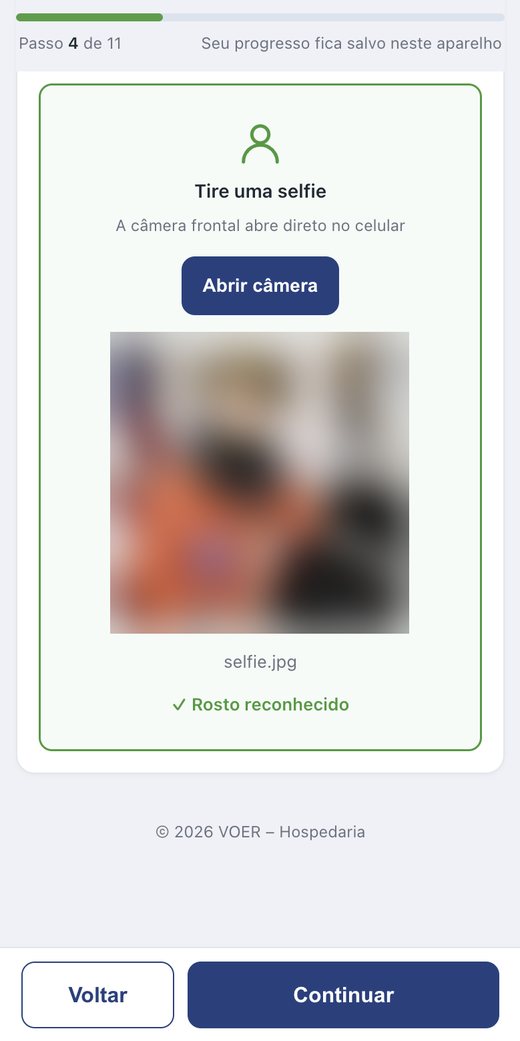
Fique de frente, com o rosto centralizado e bem iluminado, sem óculos escuros, boné ou máscara, e sozinho na foto. Quando tudo der certo aparece “Rosto reconhecido”.

Tela da selfie com o botão para abrir a câmera
Selfie enviada com a mensagem de rosto reconhecido
7

Hóspedes menores de idade

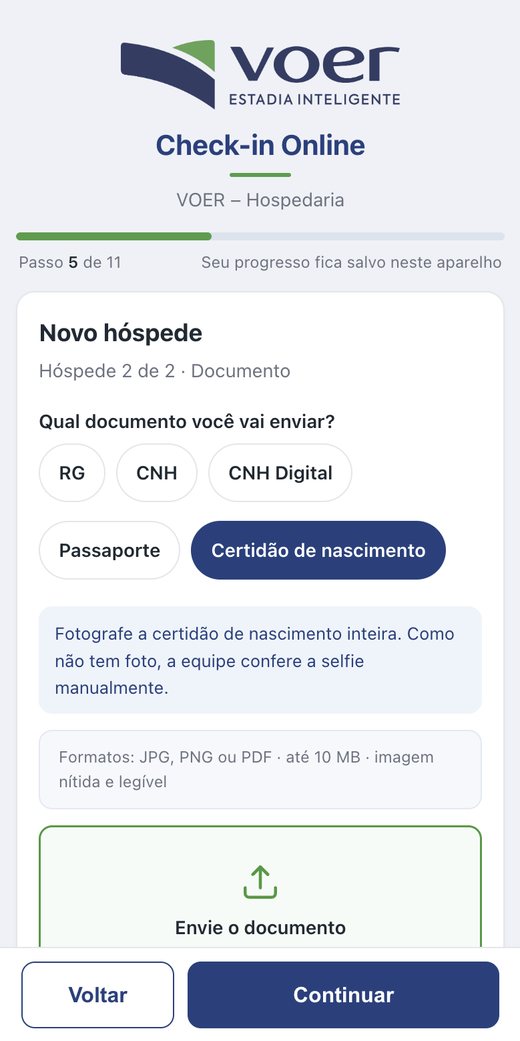
Para crianças e adolescentes, escolha Certidão de nascimento como documento. Os dados são digitados por você e a nossa equipe confere a selfie manualmente.

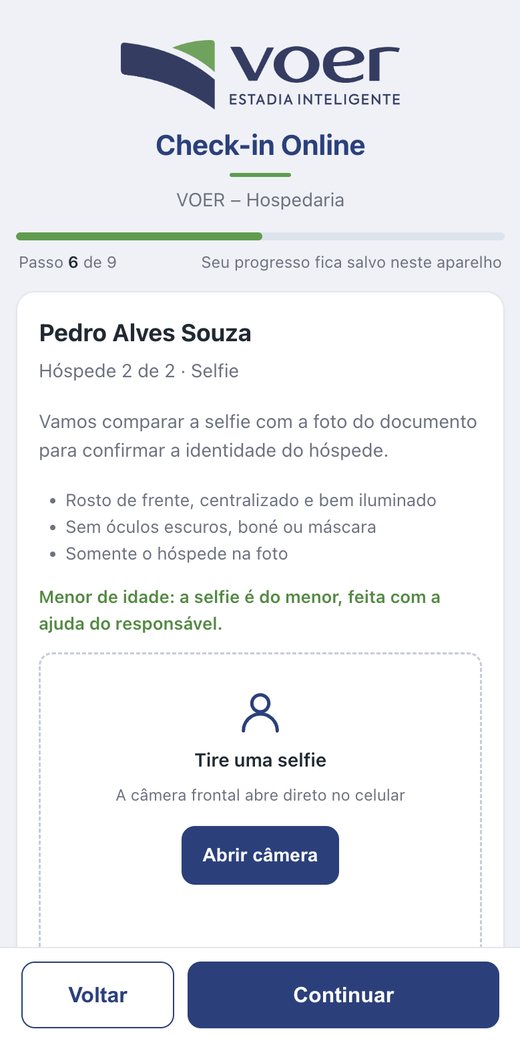
A selfie é do menor, feita com a ajuda do responsável, e o endereço não é pedido.

Tela de documento com a opção certidão de nascimento selecionada
Tela de selfie de hóspede menor de idade com o aviso de que a foto é feita com ajuda do responsável
8

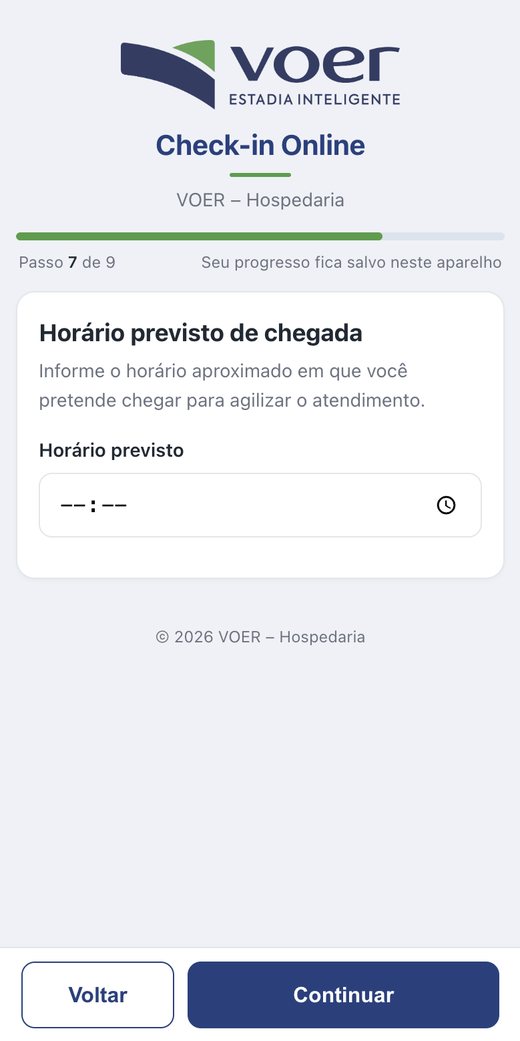
Horário previsto de chegada

Informe o horário aproximado em que você pretende chegar. Isso ajuda a equipe a se organizar para receber você. É uma informação única para toda a reserva.

Tela para informar o horário previsto de chegada
9

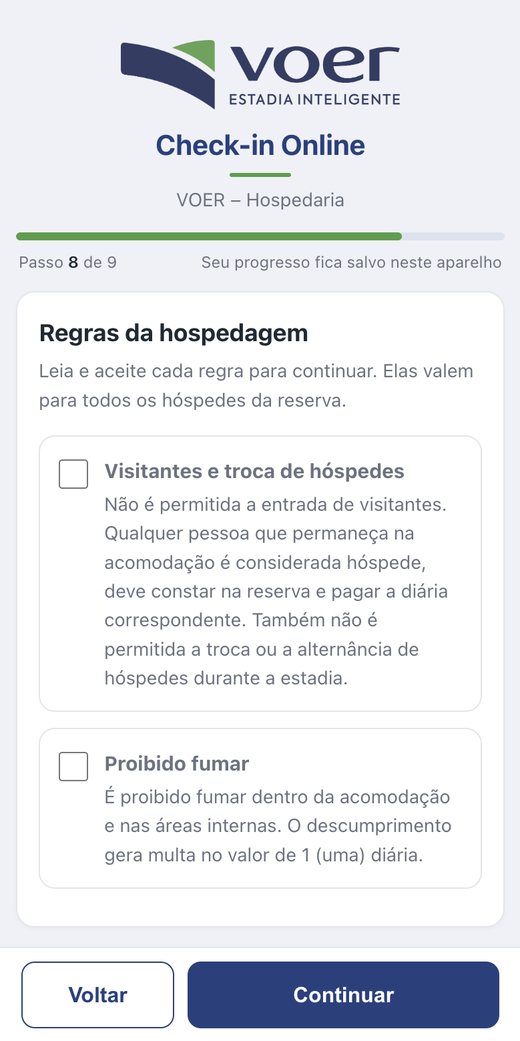
Aceite as regras da hospedagem

Leia e marque cada regra: visitantes e troca de hóspedes e proibido fumar. O aceite vale para todos os hóspedes da reserva.

Tela com as regras da hospedagem e as caixas de aceite
10

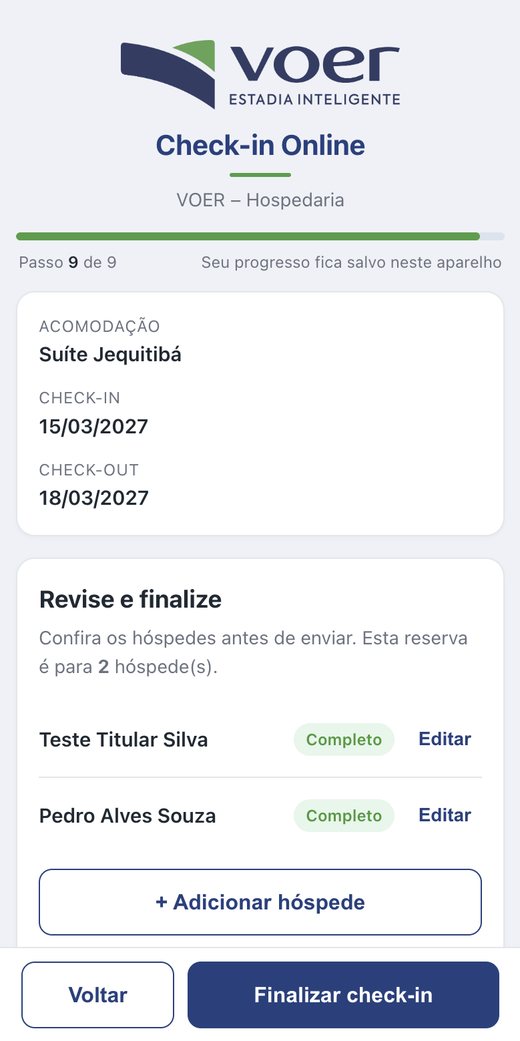
Revise e finalize

A tela de revisão mostra todos os hóspedes e se cada cadastro está completo. Você pode editar alguém ou adicionar outro hóspede.

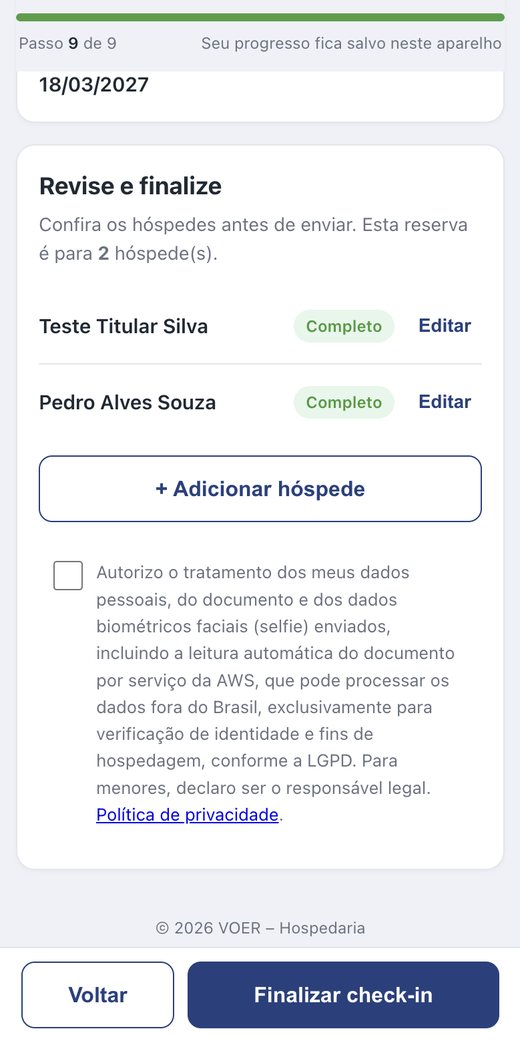
Antes de finalizar, marque o consentimento para o tratamento dos dados (LGPD), que cobre seus dados pessoais, o documento e a biometria facial da selfie. Sem esse aceite não é possível concluir.

Tela de revisão com a lista de hóspedes e o status de cada cadastro
Final da tela de revisão com o termo de consentimento LGPD
11

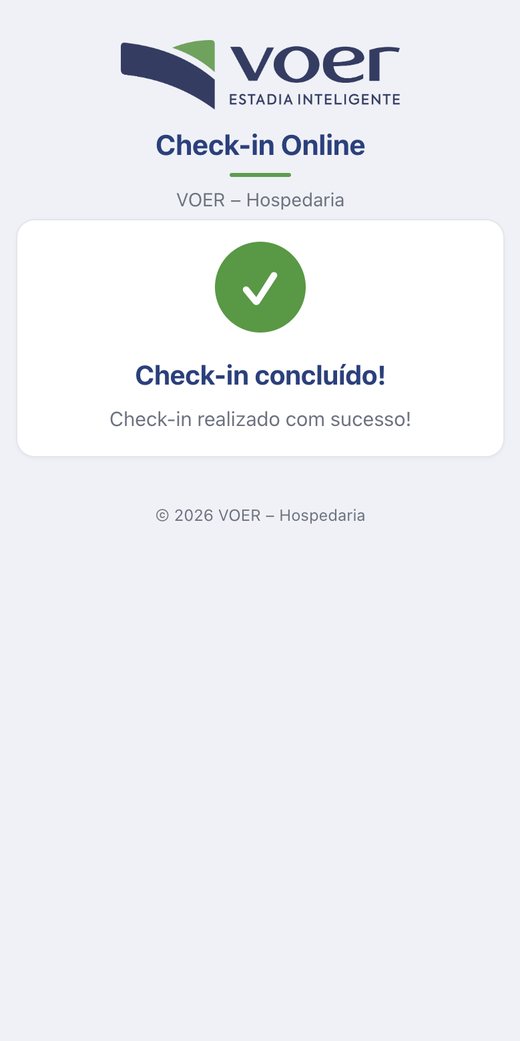
Pronto, check-in concluído

A mensagem “Check-in concluído!” confirma o envio. Agora a nossa equipe confere as informações. Com o pagamento confirmado e o pré-check-in aprovado, você recebe as orientações de acesso à acomodação.

Tela de check-in concluído com sucesso
Por que pedimos isso

Segurança para você e para a acomodação

Conferir quem vai se hospedar protege todo mundo. Usamos o documento e a selfie apenas para verificar a identidade e para fins de hospedagem, conforme a LGPD.

A leitura do documento e a comparação do rosto são feitas por serviços da AWS, que podem processar os dados fora do Brasil. Seu consentimento fica registrado com data, hora e IP. Mais detalhes na Política de Privacidade.

  • Dados usados só para verificação de identidade e hospedagem
  • Consentimento registrado no momento do envio
  • Para menores, o responsável legal faz o aceite
Dúvidas frequentes

Perguntas sobre o pré-check-in

Chame a gente no WhatsApp e reenviamos o link da sua reserva. O link é o mesmo, e o progresso continua salvo no aparelho em que você começou.

Os dígitos são os 4 últimos do telefone cadastrado na reserva. Se você reservou com outro número, avise a equipe pelo WhatsApp para conferirmos o cadastro.

Isso acontece com foto escura, tremida ou cortada. Envie de novo, em local claro e com o documento inteiro na imagem. Se mesmo assim não ler, você pode digitar os dados e a equipe confere.

Use a certidão de nascimento como documento. A selfie é do menor, feita com a ajuda do responsável, que também faz o aceite do termo de dados.

Pode. O progresso fica salvo no seu aparelho. Só lembre de concluir antes da chegada, para a equipe aprovar a tempo.

Depois que a equipe aprova o seu pré-check-in e o pagamento está confirmado, você recebe as orientações de acesso à acomodação.

Precisa de ajuda no pré-check-in?

Fale com a equipe pelo WhatsApp. Atendimento humano de segunda a sexta, das 7h às 22h, e atendimento eletrônico à noite e nos fins de semana.

Falar no WhatsApp